
(本文系统讲解Meta Pixel从创建到验证的完整流程,适合独立站运营、Media Buyer和开发同学。防走失,先关注 @搜派出海。)
做Facebook广告,没有 Meta Pixel 等于在瞎投。你能看到广告展示了、有人点了,但用户点进你的网站之后干了什么——浏览了哪个页面、加没加购物车、下没下单——你一无所知。没有这些数据,你的出价优化、受众重定向、相似受众建模全都无从谈起。
这篇我们就把Meta Pixel安装与配置的完整链路拆开讲,每一步都给具体操作和常见报错的排查方法。
一、Meta Pixel到底是什么
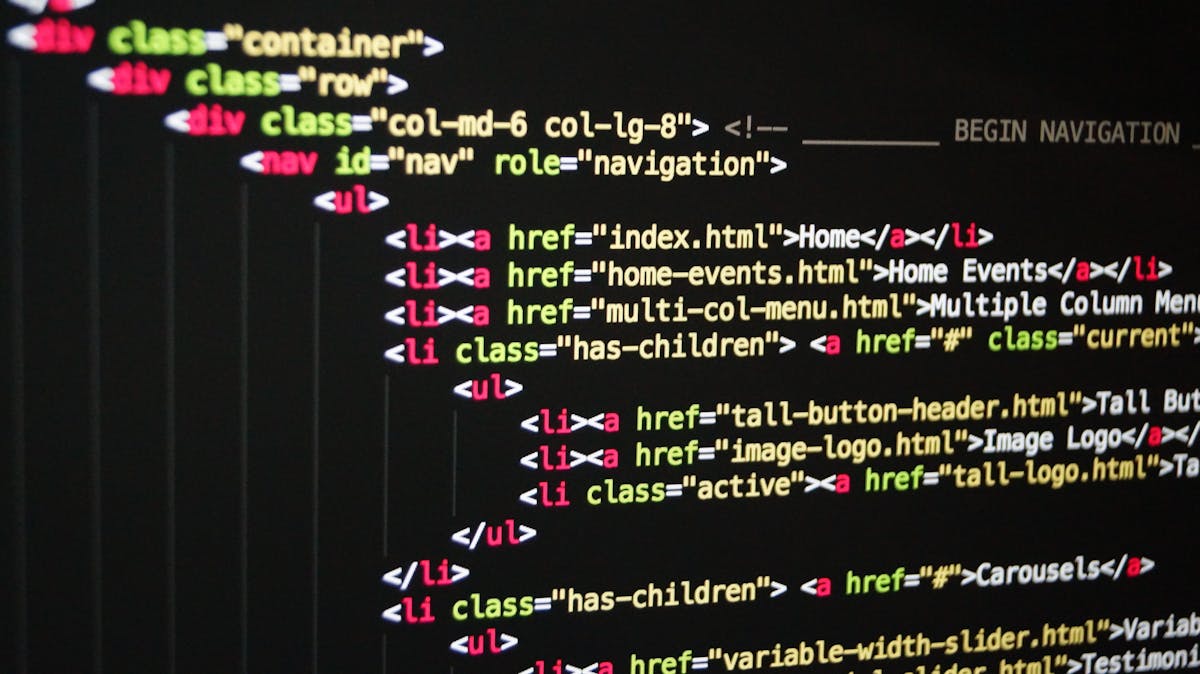
Meta Pixel(常称Facebook Pixel)不是什么魔法,它就是一段放在你网站上的JavaScript代码。它的工作很简单:当访客在你的网站上做了关键动作——浏览页面、查看商品、加购物车、完成购买——Pixel就把这个动作报告给Meta广告系统。
这条数据链路一旦打通,你就能做到四件事:
- 追踪转化——知道广告带来的真实行为,不只是点击
- 受众重定向——把看过产品页没买的人分层,重新投放精准广告
- 相似受众建模——用高价值用户做种子,找"长得像"的新用户
- 自动竞价优化——Meta根据Pixel反馈优化投放,优先触达最可能转化的人
一句话:只要你的广告目标涉及用户点击广告后到网站上完成某种行为(浏览、注册、购买等),就必须用Pixel。
二、创建Pixel:5步搞定

- 登录 广告管理工具(Ads Manager),点击左侧菜单的 事件管理工具(Events Manager)
- 点击 "连接数据源" → 选择 "Web" → 点击 "Pixel"
- 为Pixel命名(建议用网站名+用途,如"sopie-官网转化"),点击"继续"
- 选择安装方法:手动安装 / 合作伙伴集成 / 关联合作伙伴
- 完成安装后,返回事件管理工具查看是否有事件流入
创建Pixel是免费的,一个BM可以创建多个Pixel,但建议一个网站只用一个Pixel。我见过有人给同一个网站装了三四个Pixel,结果数据重复上报,广告系统看到3次Purchase,转化数据全乱了。
三、三种安装方法:选最适合你的

方法一:手动安装(适合有技术团队的)
手动安装就是把Pixel基础代码复制到你网站每个页面的 <head> 部分。基础代码的结构大致是这样的:
- 引入Facebook的 fbevents.js 库
- 调用 fbq('init', 'YOUR_PIXEL_ID') 初始化你的Pixel
- 调用 fbq('track', 'PageView') 触发页面浏览事件
把 YOUR_PIXEL_ID 替换成你实际Pixel ID就行。基础代码放在head里,确保页面一加载就触发PageView。但Purchase这类转化事件,需要你只在订单确认页额外调用 fbq('track', 'Purchase', {value: 金额, currency: 'USD'})。别全站都发Purchase,否则没买的用户也触发,数据全乱。
方法二:合作伙伴集成(最省事,推荐非技术同学)
如果你用Shopify、WordPress、WooCommerce这些主流建站平台,Meta有现成的合作伙伴集成,不用碰代码:
- Shopify:Shopify后台→Online Store→Preferences→Facebook Pixel,填Pixel ID即可,标准事件自动配置
- WordPress:装"Meta Pixel"或"Facebook for WooCommerce"插件,按引导填Pixel ID
- Google Tag Manager(GTM):在GTM里加"Conversions API"和"Facebook Pixel"标签,用触发器控制何时发事件
方法三:关联合作伙伴
如果你用了第三方工具(如Zapier、Make),可以通过合作伙伴API把转化数据传给Meta。这种方式适合复杂的数据流场景,新手一般用不到。
四、配置标准事件:不是装上代码就完了
Pixel装上只是基础,你还得配置标准事件,告诉系统"哪些动作算转化"。Meta的标准事件主要有这些:
- PageView——任何页面加载(基础代码自动触发)
- ViewContent——查看产品详情页
- AddToCart——加入购物车
- InitiateCheckout——开始结账
- AddPaymentInfo——填写支付信息
- Purchase——完成购买(最核心的转化事件)
- Lead——提交线索/表单(B2B用)
- CompleteRegistration——完成注册
配置原则:电商网站至少配PageView、ViewContent、AddToCart、Purchase四个;B2B线索网站至少配PageView、Lead。每个事件要在对的页面、对的时机触发——ViewContent在产品页,AddToCart在点加购按钮时,Purchase在订单确认页。搞错位置,数据就对不上。
五、验证Pixel是否正常工作
装完不验证,等于没装。验证有两个工具:
- Meta Pixel Helper(Chrome扩展)——装上后打开你的网站,插件会显示检测到哪些Pixel、触发了哪些事件、有没有报错。这是最快最直观的验证方式。
- 测试事件工具——在事件管理器→测试事件工具里,输入你的网站URL,浏览器会打开你的网站,你在网站上操作(浏览、加购),然后回到事件管理器看是否收到测试事件。比Pixel Helper更准确,尤其适合验证按钮点击类事件。
验证时重点看:①每个页面是否触发对应事件;②事件参数(value、currency、content_id)是否正确传值;③有没有报错(红色提示)。如果Pixel Helper显示绿色打勾,说明工作正常。
六、进阶:Pixel + 转化API(CAPI)双管齐下
iOS 14隐私新政后,Pixel单独抓数据越来越不准——很多用户关了追踪,浏览器拦了Cookie,Pixel根本收不到信号。解决办法是转化API(Conversions API,简称CAPI)。
CAPI是从服务器端直接把转化数据发给Meta,不依赖浏览器Cookie,数据更完整、更准。现在的最佳实践是Pixel + CAPI双管齐下:浏览器端用Pixel抓行为,服务器端用CAPI补数据,两条线交叉验证。Shopify和主流建站平台都支持CAPI,配置方式和Pixel类似,在合作伙伴集成里开启即可。
为什么要这么做?因为数据准了,素材设计的反馈才可信——你才知道哪个素材真正带来了转化,而不是被丢失的数据误导。数据不准,你的所有优化决策都是建立在错误地基上的。
七、常见报错排查
问题一:Pixel显示红色/报错
先确认是否真的发生了对应行为——没有实际购买但看到Purchase触发,可能是代码放错位置导致误报。用测试事件工具复现一次,看是否真的发了事件。如果行为确实发生但Pixel没收到,检查代码位置和JS错误。
问题二:Pixel Helper没显示事件
Pixel Helper有局限性,尤其对按钮点击类事件可能检测不到。别慌,用事件管理器的测试事件工具再验一次,这个更准。
问题三:事件参数缺失
Purchase事件应该带value和currency参数,如果只发了fbq('track', 'Purchase')没带参数,系统不知道订单金额,没法做ROAS优化。检查代码是否传了value和currency。
问题四:重复上报
页面装了多个相同Pixel,或者基础代码重复粘贴,导致同一行为上报多次。检查页面源码,确认只有一个Pixel基础代码,排重。
问题五:iframe/广告拦截问题
如果站点用iframe嵌入内容、第三方标签管理,或用户开了广告拦截插件,Pixel可能受限。这种情况下CAPI尤其重要——服务器端不受浏览器插件影响。
八、Pixel和数据驱动的投放循环
Pixel装好、事件配好、验证通过,你的数据基础就打牢了。接下来,用这些数据驱动你的投放循环:
- 看转化数据——哪些素材带来了Purchase?CPA是多少?ROAS是多少?
- 建自定义受众——把加购未购的人捞出来,做重定向广告,转化率远高于冷流量
- 建相似受众——用已购买用户做种子,让系统找"长得像"的新用户扩量
- 做A/B测试——用A/B测试科学对比不同素材、受众、文案,一次只测一个变量
配合 Google Analytics 一起看,能帮你从流量来源、用户行为到转化效果全面洞察。Pixel告诉你"广告带来了什么动作",GA告诉你"这些用户在网站上干了什么",两条数据线交叉验证,优化才有依据。
写在最后
Meta Pixel是Facebook广告的数据地基,装不好或者装错了,后面所有的优化都是空中楼阁。根据Meta官方数据,正确配置Pixel和CAPI的广告系列,转化追踪准确率提升约30%,CPA平均降低8-15%。如果你的Pixel只配了基础代码没设转化事件,等于只装了监控没装报警——数据有但不知道哪条是有效转化。
花两小时把Pixel配对、配准,比花两周在错误数据上优化要值得多。
如果你在安装配置Pixel时遇到搞不定的报错,或者数据一直对不上,欢迎来和搜派出海聊一聊。我们帮不少企业搭过从Pixel到CAPI的完整数据追踪体系,知道各种坑在哪。