
Meta Pixel(常称 Facebook Pixel)不是魔法,而是放在网站上的一段 JavaScript 代码。它的工作就是把访客在你网站上的关键行为(PageView、AddToCart、Purchase 等)报告给 Meta 广告系统,帮助你衡量广告效果、优化出价、和找到“长得像你最好客户”的潜在受众。下面把原理、价值、落地流程、常见问题与排错方法都讲清楚,适合想把广告投放做到精细化的运营/卖家/开发同学阅读。
一、为什么要用 Pixel?
Pixel 能把“广告点击 → 网站行为”这条链路连起来,让你知道广告带来了什么动作,从而用数据驱动出价、受众和创意决策,提升广告 ROI。
只要你的广告目标涉及用户点击广告后到网站上完成某种行为(如浏览、注册、购买等),就必须用到 Pixel。
二、核心价值
- 追踪转化:了解广告带来的真实行为(下单、加购、浏览特定页面等)。
- 受众重定向:把访客分层(看过产品页、加车未付、下单成功等)并重新投放精准广告。
- 相似受众(Lookalike):用高价值用户建模,找出“长得像”的新用户,扩大获客效率。
- 自动竞价(Conversion Optimization):Meta 根据 Pixel 反馈优化投放,让系统更优先触达更可能转化的人。
- 衡量广告效果:不仅看广告平台的“展示/点击”,还能看到用户在站内的后续路径。
三、工作原理
用户在看到或点击广告后进入你的网站,页面上嵌入的 Pixel 代码被触发并向 Meta 发送事件(PageView、ViewContent、AddToCart、Purchase 等)。这些事件连同一些参数(content_id、value、currency、高级匹配信息等)一起发回 Meta,广告系统据此归因和优化。
四、如何创建与安装
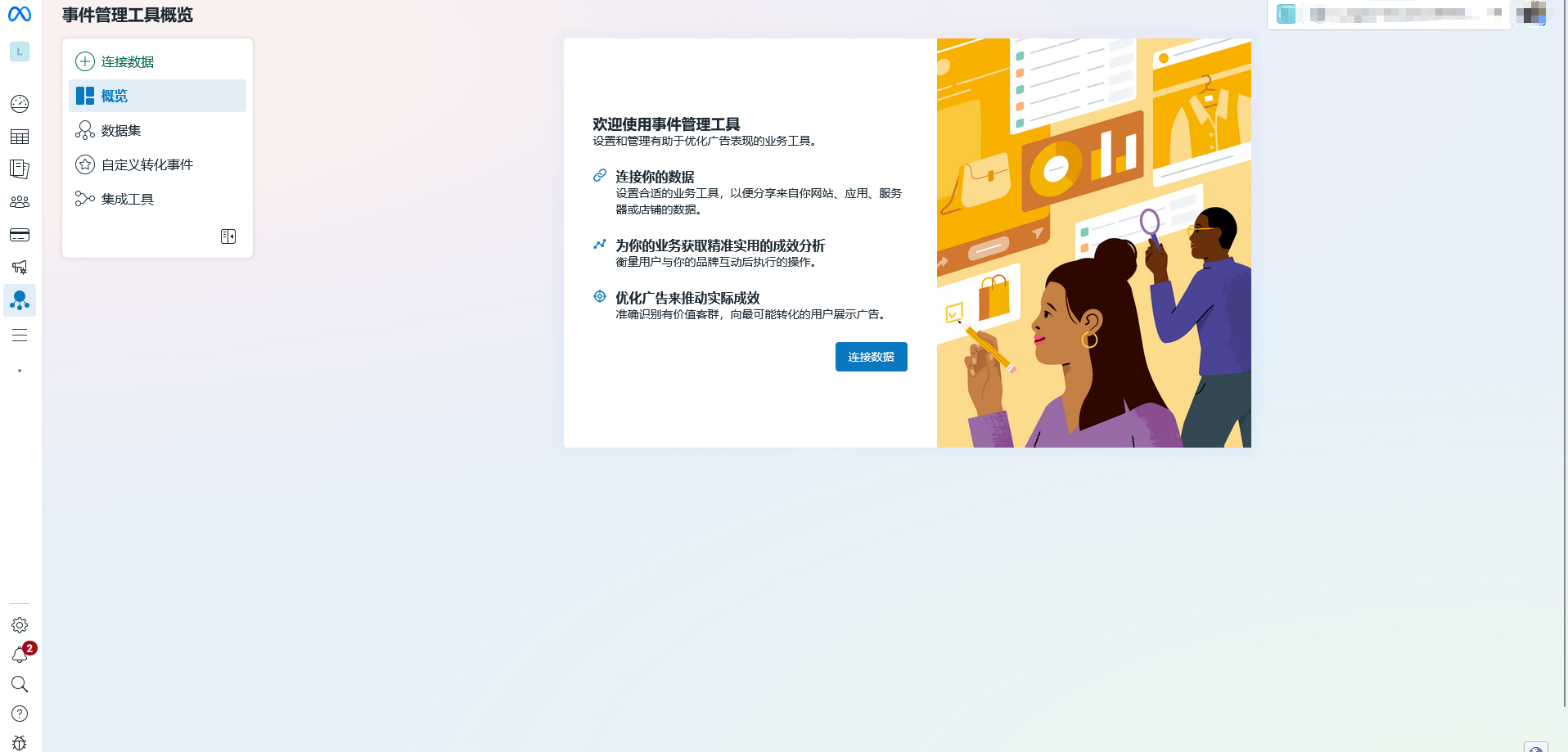
- 登陆 广告管理工具(Ads Manager) → 事件管理工具(Events Manager),选择 连接数据。
- 为 Pixel 命名,点击“继续”。
- 选择安装方法:
- 手动安装:复制 Pixel 基础代码,将其放在每个页面的
<head>部分。标准位置保证在页面加载时就能捕获 PageView。 - 通过合作伙伴集成:使用 Shopify、WordPress 插件、Google Tag Manager(GTM)等自动配置。对于非开发同学,合作伙伴集成往往更省事。
- 手动安装:复制 Pixel 基础代码,将其放在每个页面的
- 配置标准事件或自定义事件(例如 Purchase,AddToCart),并确保事件参数(如 content_ids、value、currency)正确传递。
- 测试:用事件管理里的“测试事件工具”,或 Chrome 扩展“Meta Pixel Helper(像素帮手)”检测是否有触发并查看返回的 Event Info。
五、常见安装示例(基础代码示意)
下面是极简化的 Pixel 基础代码示意(仅供理解结构,实际以 Meta 官方为准):
<!-- 放在 head 中 -->
<script>
 !function(f,b,e,v,n,t,s)
 {if(f.fbq)return;n=f.fbq=function(){n.callMethod?
 n.callMethod.apply(n,arguments):n.queue.push(arguments)};
 if(!f._fbq)f._fbq=n;n.push=n;n.loaded=!0;n.version='2.0';
 n.queue=[];t=b.createElement(e);t.async=!0;
 t.src=v;s=b.getElementsByTagName(e)[0];
 s.parentNode.insertBefore(t,s)}(window, document,'script',
 'https://connect.facebook.net/en_US/fbevents.js');
 fbq('init', 'YOUR_PIXEL_ID');
 fbq('track', 'PageView');
</script>
<noscript><img src="https://www.facebook.com/tr?id=YOUR_PIXEL_ID&ev=PageView&noscript=1"/></noscript>
注意:把 YOUR_PIXEL_ID 替换成实际 Pixel ID。实际事件发送(AddToCart、Purchase)通常在按钮点击或订单页做额外调用。
六、绑定/分享 Pixel
- Pixel 可以被 Business Manager(BM) 管理并共享给多个广告账户。
- 两种绑定方式:
- 把 Pixel ID、BM ID 和广告账户 ID 发送给对方(如代理),由对方在 BM 中绑定(使用 Assign Partners / Add Assets)。
- 自己登陆 BM → Settings → Data Sources → Pixels → Add Assets / Assign Partners,输入对应 BM 或广告账户 ID。
- 共享到新广告账户或新 BM 后,Pixel 的历史数据会保留(如果只是转移资产);但如果是创建新的 Pixel,则数据从 0 开始。
七、如何验证 Pixel 是否正常工作
- Meta 事件管理器(Events Manager):查看是否有最近的事件流入,注意时间戳与事件类型。
- Pixel Helper(Chrome 扩展):一键查看页面上检测到哪些 Pixel、哪些事件成功或报错。
- 测试事件工具:在事件管理器里输入测试流量或使用浏览器操作,观察是否能看到测试事件。
- 查看网络标签:开发者工具的 Network 面板查看
fbevents.js或请求是否成功发送及返回状态。 - 确认位置:Pixel 基码应放在
<head>,标准事件(如 Purchase)应在基码后执行。 - 排重:确认页面没有重复安装多个相同 Pixel,避免重复上报。
- 隐私/iframe/GTM 问题:若站点用 iframe、第三方标签管理或用户开启广告拦截,Pixel 可能受限。
- 错误日志:查看 Pixel Helper 的错误提示(参数缺失、事件名错误、JS 报错等)。
八、常见问题
Q:Pixel 显示红色/报错怎么办?
A:先确认是否真的发生了相应行为(比如没有实际购买但看到 Purchase 触发可能是误报)。若行为确实发生,使用 Meta 诊断工具排查,检查代码、事件参数与 JS 错误。
Q:绑定或重新绑定到 BM 后数据丢失吗?
A:同一 Pixel ID 在不同 BM 中共享,其历史数据会保留。注意不要创建新的 Pixel(新 Pixel 数据从 0 开始)。
Q:Pixel Helper 没显示事件,是否就代表没追踪?
A:Pixel Helper 有局限性(尤其对自定义事件、按钮点击等),最佳做法是同时用事件管理器的测试事件工具验证。
Q:如何分享 Pixel 给代理或其他广告账号?
A:BM → Data Sources → Pixels → Add Assets / Assign Partners,输入广告账户或合作方 BM ID。
九、进阶建议
- 先把关键事件定好:如 Lead、AddToCart、Purchase。优先确保这些事件稳定上报再做复杂追踪。
- 传好参数:价值(value)、货币(currency)、content_id 等能显著提升转化归因与相似受众的质量。
- 利用事件优先级:如果你同时有多个转化事件,用最重要的(Purchase)让系统优先优化。
- 合规与隐私:根据目标国家/地区(尤其是 GDPR、CCPA)做好用户同意与数据处理提示,避免因隐私合规问题导致追踪中断。
- 与服务器端事件(CAPI)结合:浏览器端受限时可用 Conversions API(服务端上报)作为补充,提升数据完整性。
- 定期复核:页面结构或结账流程变动后,Pixel 很容易失效,建议每月或每次上线重大改动后验证一次。
十、快速排查清单
- Pixel 基码是否放在
<head>? - 页面是否出现重复 Pixel?
- 事件是否在基码加载后再触发?
- Pixel Helper 是否能检测到 PageView?
- 事件管理器能否看到对应事件?
- 页面是否有 JS 报错影响执行?
- 是否使用了 iframe、GTM 或广告拦截器可能干扰?
- 是否考虑启用 Conversions API 做补测?
Meta Pixel 是把广告投放从“黑盒投放”变成“可测可优化”的关键桥梁。安装并验证它的正确性,给关键事件传参、与 BM/广告账号正确绑定,是把 Meta 广告做到可持续增长的基础工作。操作上从“搭建 -> 验证 -> 优化 -> 合规”这四步走,能最大化地把数据价值转化为业务回报。
✳️ 本文由「搜派出海」编辑。 专注Facebook、TikTok、Google海外广告代投与海外获客落地执行。